メールでは良くやり取りをするけれど、LINEの音声通話やビデオ通話でも連絡を取りたい時、隣にその相手が居れば QRコードを表示・読み取りで直ぐにお友達になれますが、そばに居ない場合にお友達になる方法が分からない。そんな時にはLINEのQRコードを利用してお友だちになりましょう。
この時、QRコードを送る側と受ける側で手順が異なります。事前に役割を決めてから作業しましょう。
下記の説明では 1.QRコードの送信側 2.QRコードの受信側 のそれぞれを説明しています。
目次
1.QRコードの送信側 送信手順
この操作はQRコードを送信する側の操作です。受信する側の操作は 下記 2.をご覧ください。
| (スマホのホーム画面で、LINEのアイコンを長押しし、表示された「QRコードリーダ」をタップすると、4 の説明画面に飛ぶことも出来ます) 1.LINEのHome画面(左下の家のマーク)を選択する。 2.次に右上の友達追加(人の形に+のマーク) | 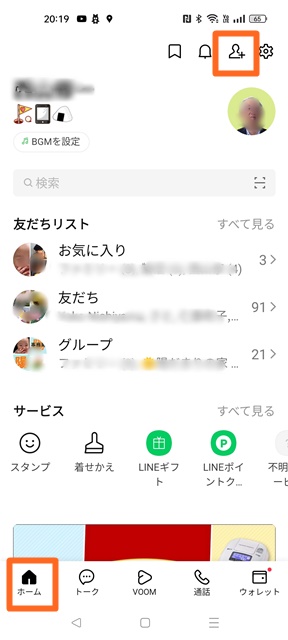 |
| 3.上の真ん中にある QRコードを選択します。 この時、その下にある 友達自動追加の 許可する はタップしない。 | 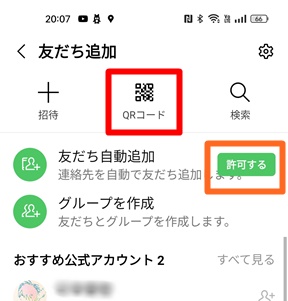 |
| 4.画面はQRコード読み取り状態になりますが、その下にあるマイQRコード を選択します。 | 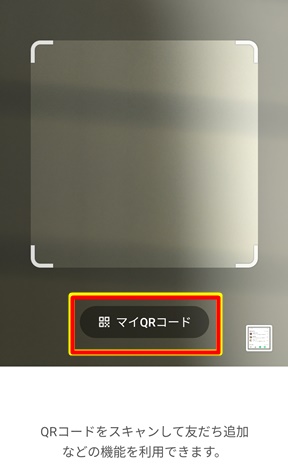 |
| 5.自分のQRコードが表示されます。 (1) 左のリンクをコピー して、メールに貼り付けて相手に送る方法。または; (2) シェアを選択して、下に示すメールを選択して相手のメアドを入れて送信する。(この表示は各自の設定内容によって変わります) なお、左図の「更新」は お友達になる迄は触らないでください。「更新」をクリックすると、QRコードが変更されますので、以前のQRコードは無効となります。 =============== 相手側(QRコード受信側)で下記に示す 2.の操作を行うと、トーク画面に相手が表示されます。 | 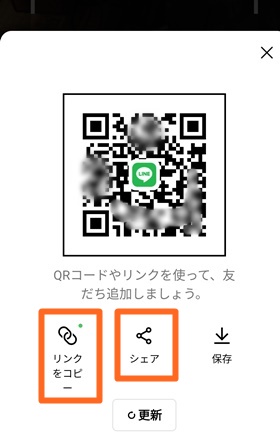 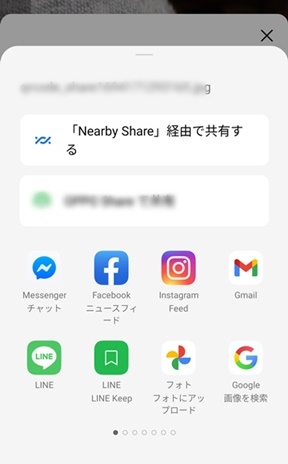 |
2.QRコード受信側
この操作は、1の操作で相手からQRコード付きのメールを受信した側の操作です。
| 1.メールを受信すると、(QRコードと一緒に)URLが表示されるのでそれをタップします。 | 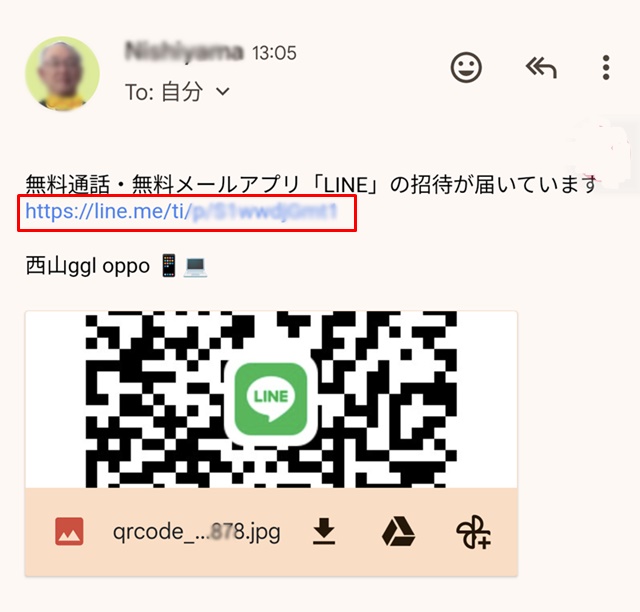 |
| 2.相手の名前が表示されるので確認をして、その下の「追加」をタップします。(お友だちに追加されます) | 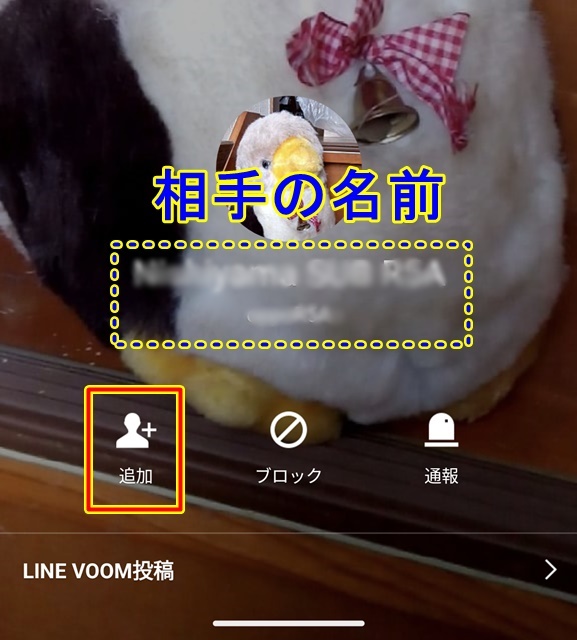 |
| 3.左下の「トーク」をタップすると、相手とのトーク画面が表示されるので、メッセージを入力して送信します。 相手側にトーク画面が表示されます。 これでお友だちになりました。 | 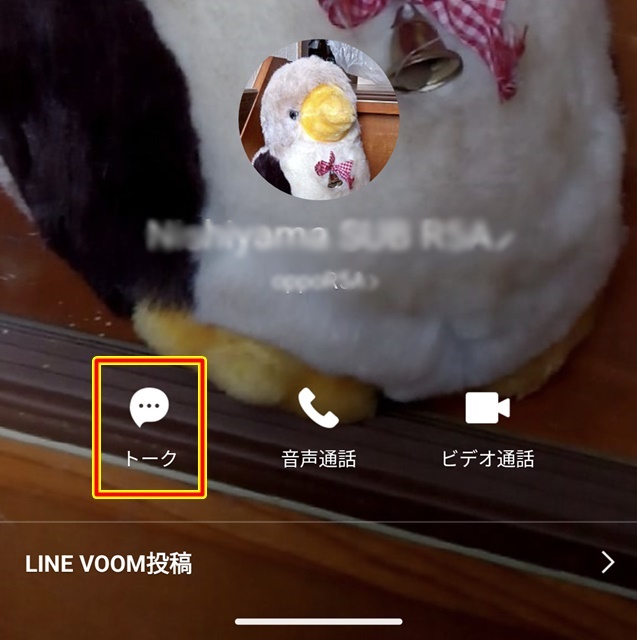 |
その他 LINEの便利機能・設定しておきたい項目
- セキュリティ関連
・知らずに友だちを増やさないために - トークフォルダを分類
- ミュート送信
- グループの内の ある一人とトークしたい



コメント